

Bienvenue sur notre page des Questions Fréquemment Posées (FAQ) !
Vous trouverez des réponses aux questions les plus courantes concernant l'utilisation d'Enscape.
Merci de votre visite et bonne navigation !
Vue d’ensemble
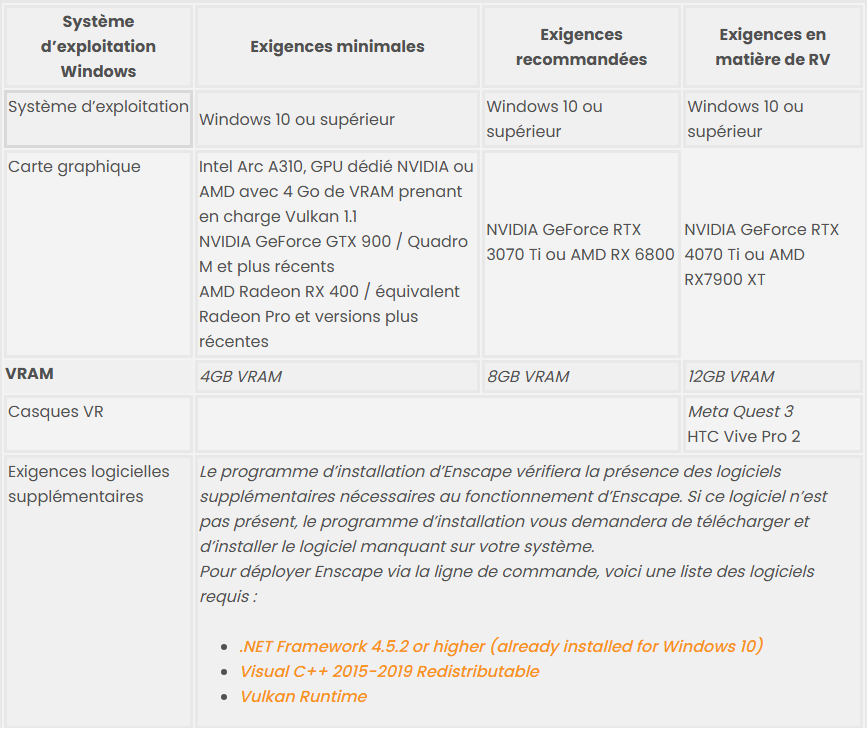
Enscape utilise le ray tracing pour son rendu en temps réel, et presque tous les calculs effectués par Enscape sont gérés par la carte graphique (GPU). C’est pourquoi votre ordinateur doit au moins répondre à la configuration minimale recommandée ci-dessous.
En outre, bien que ce ne soit pas une obligation, nous vous recommandons d’utiliser Enscape avec deux moniteurs, car Enscape est optimisé pour fonctionner sur une configuration à deux moniteurs.
Logiciel CAD/BIM requis
Le plug-in Enscape pour Windows est fourni pour les applications hôtes suivantes :
Revit 2024, 2025 et 2026
SketchUp de 2025 à 2026
Rhino 7.0 et 8.3 (ou plus récent)
Archicad 26, 27, 28 et 29
Enscape n’est pas fourni en tant que plugin pour Revit LT car Revit n’autorise l’ajout de plugins tiers que dans la version complète du logiciel. Il s’agit d’une limitation imposée par Autodesk.
Sous Windows, le plugin Enscape sera installé par défaut pour toutes les applications hôtes énumérées ci-dessus, sauf indication contraire de l’utilisateur au cours de la procédure d’installation.
Nous vous recommandons de mettre à jour votre application de CAO mentionnée ci-dessus avec la dernière version du logiciel disponible auprès du fabricant afin de bénéficier de toutes les corrections et améliorations disponibles.
Note : Il existe des conflits avec deux autres plugins Revit : Colorizer et Techviz. Pour éviter les incompatibilités, veuillez les désinstaller avant d’utiliser Enscape.
Configuration requise
Enscape effectue ses rendus à l’aide de votre carte graphique (GPU), mais le GPU doit disposer d’une VRAM dédiée, et non d’une VRAM partagée comme c’est le cas avec les puces graphiques intégrées d’Intel. Si l’unité centrale et la mémoire vive de votre système sont capables de gérer Revit, par exemple, et si vous disposez d’une carte graphique performante, Enscape devrait fonctionner. Une bonne unité centrale peut accélérer les temps de chargement d’Enscape. La configuration requise pour exécuter Enscape, ainsi que les fichiers exécutables autonomes qui peuvent être exportés à partir d’Enscape, sont identiques.
Remarque : les performances de rendu en temps réel dépendent de la taille du projet. Le tableau suivant indique donc les spécifications minimales du GPU que nous recommandons pour les projets CAO/BIM de grande envergure. Lorsque la VR est mentionnée, la vitesse d’horloge du GPU (processeur) est plus importante que la quantité de VRAM, bien qu’il faille toujours essayer d’utiliser un GPU avec autant de VRAM que possible.
Configuration pour Chaos Envision
Vue d’ensemble
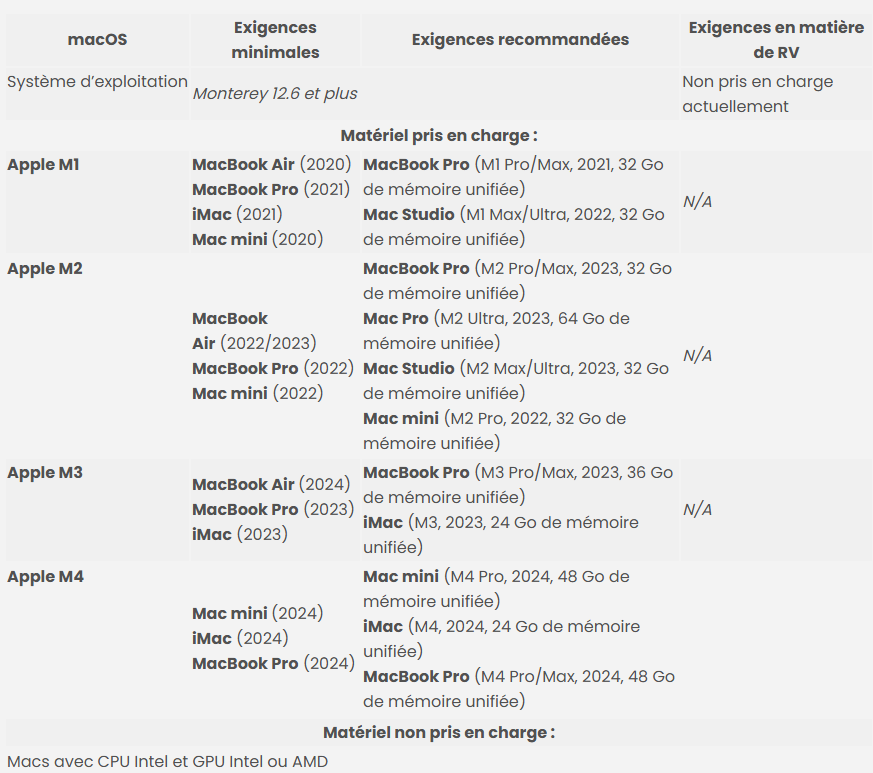
Enscape et son moteur de rendu dépendent fortement des performances de l’unité de traitement graphique (GPU) du chipset Apple Silicon et de la mémoire unifiée du Mac. Pour optimiser ces performances, votre ordinateur doit au moins répondre à la configuration minimale recommandée ci-dessous.
En outre, nous vous recommandons d’utiliser Enscape dans une configuration multi-moniteur afin de faciliter pleinement le flux de travail entre l’application de CAO et Enscape.
Le plug-in Enscape pour Mac est fourni pour les applications hôtes suivantes :
SketchUp de 2024 à 2026*
Archicad 26, 27 et 28
Rhino 7.0 et 8.3 (ou plus récent)
Sur macOS, le plugin Enscape sera installé par défaut pour toutes les applications hôtes listées ci-dessus, sauf indication contraire de l’utilisateur au cours du processus d’installation. Cela signifie que vous n’avez pas besoin d’un programme d’installation spécifique à chaque application hôte et que vous pouvez spécifier la ou les CAO pour lesquelles vous souhaitez installer Enscape au cours de la procédure d’installation.
Nous vous recommandons de mettre à jour votre application de CAO répertoriée ci-dessus avec la dernière version logicielle/mise à jour disponible auprès du fabricant afin de bénéficier de toutes les corrections et améliorations disponibles.
* Les versions de SketchUp antérieures à 2024 ne sont pas officiellement compatibles avec macOS 14 Sonoma à l’heure actuelle. Des problèmes techniques peuvent survenir lors de l’utilisation de SketchUp et d’Enscape. Veuillez les utiliser à votre propre discrétion.
Configuration requise
Enscape effectue ses rendus en utilisant votre carte graphique (GPU). Un bon processeur peut accélérer les temps de chargement d’Enscape.
Il est également recommandé que votre connexion internet soit rapide et stable, et que vous utilisiez une connexion directe par câble et évitiez d’utiliser une connexion Wi-Fi dans la mesure du possible, car cela peut ralentir les temps de chargement de la bibliothèque d’actifs.
| Remarque : les performances de rendu en temps réel dépendent de la taille du projet. Le tableau suivant indique donc les spécifications minimales du GPU que nous recommandons pour les projets CAO/BIM de grande envergure sur lesquels vous travaillez régulièrement. |
MacBook Pro (M4 Pro/Max, 2024, 48 Go de mémoire unifiée)
Pilotes graphiques recommandés
Les mises à jour de pilotes sont fournies par Apple exclusivement via des mises à jour du système d’exploitation macOS lui-même. Nous vous encourageons donc à mettre à jour macOS avec la dernière version que votre situation logicielle permet.
Le délai de livraison est de 12 à 24h ouvrées.
Les commandes sont traitées du lundi 9h00 au vendredi 17h00.
S'il s'agit de votre première connexion, cliquez sur "Mot de passe oublié" pour le récupérer dans votre boîte mail.


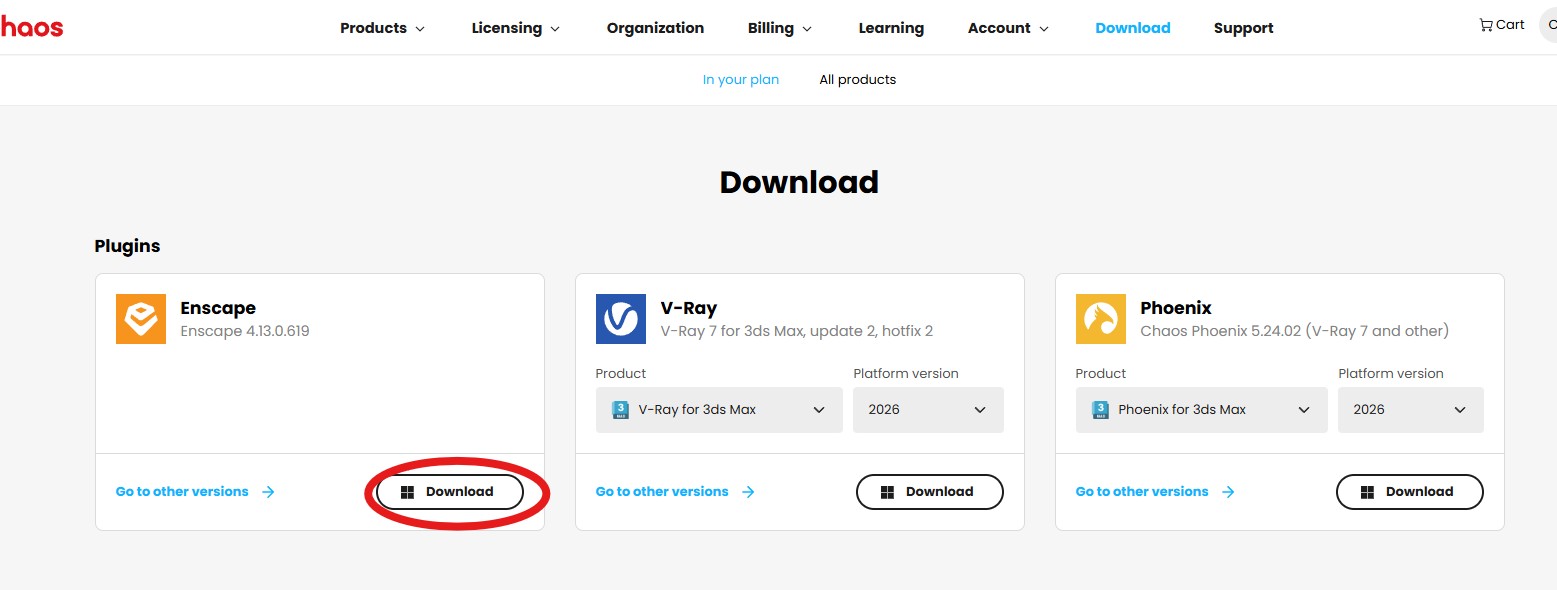
Pour télécharger Enscape,
Inviter l'utilisateur


Attribution de la licence
Une fois l'utilisateur invité, il reçoit un mail lui demande de se connecter à son compte Chaos (ou à le créé si ce n'est pas encore fait). Il faut ensuite lui attribuer la licence


Votre collaborateur peut désormais utiliser V-Ray. Celui-ci doit simplement créer un compte Chaos et/ou s’y connecter s’il en a déjà un.
Installez SketchUp avant Enscape
Si Enscape est déjà installé et que vous venez d’ajouter SketchUp, il faudra désinstaller Enscape, puis le réinstaller une fois SketchUp installé.

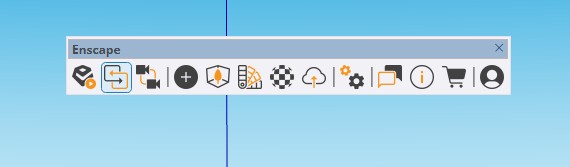
Installez Archicad avant Enscape
Si Enscape est déjà installé et que vous venez d’ajouter Archicad, il faudra désinstaller Enscape, puis le réinstaller une fois Archicad installé.

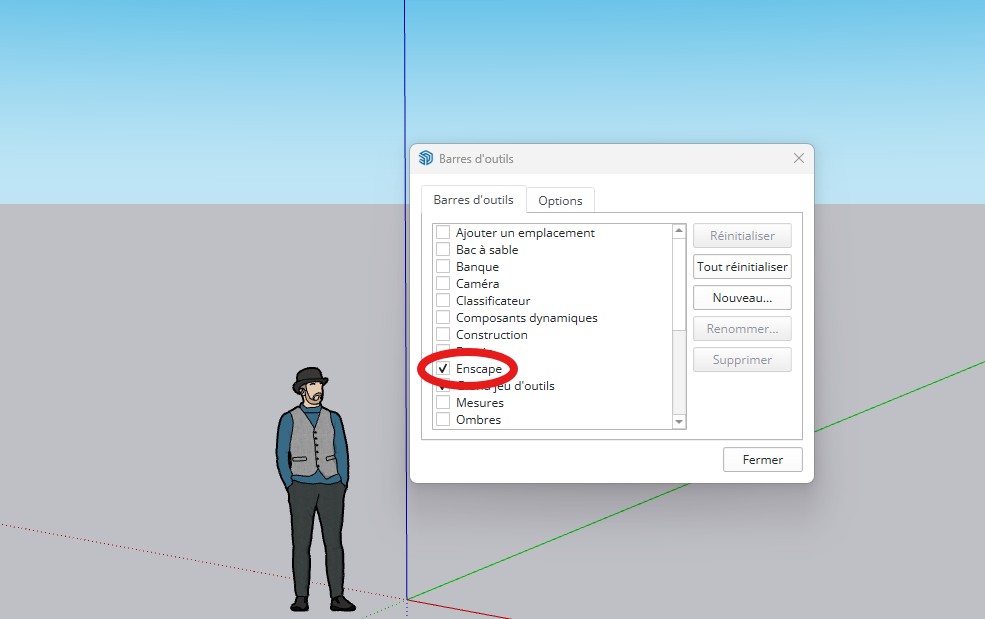
Afficher la barre d'outils
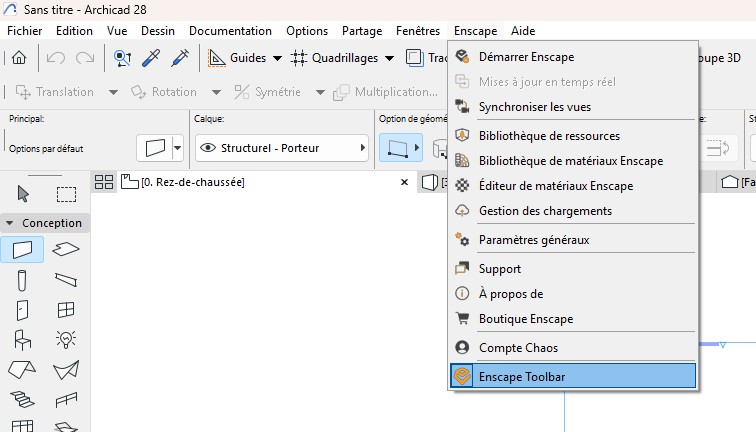


Vérifiez votre compte Chaos
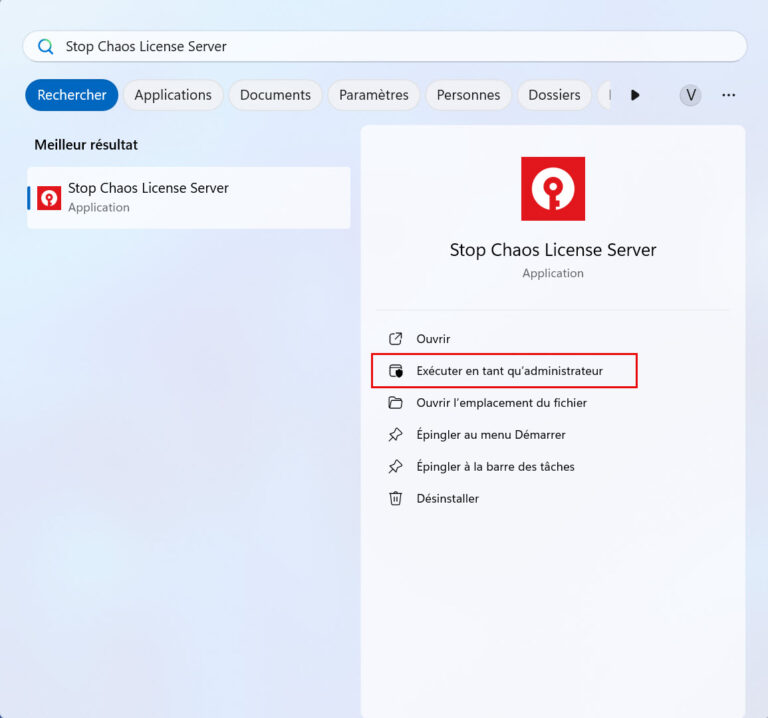
Si l’erreur persiste, suivre la procédure suivante :
 *
*
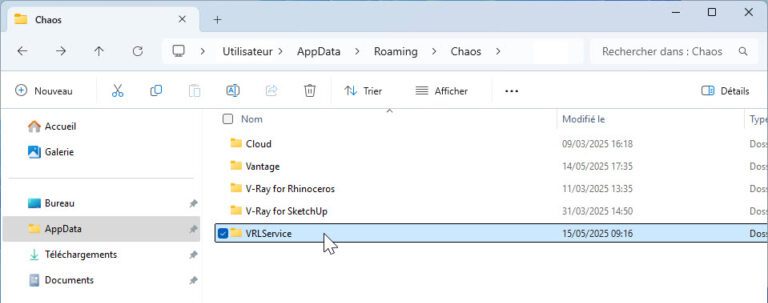
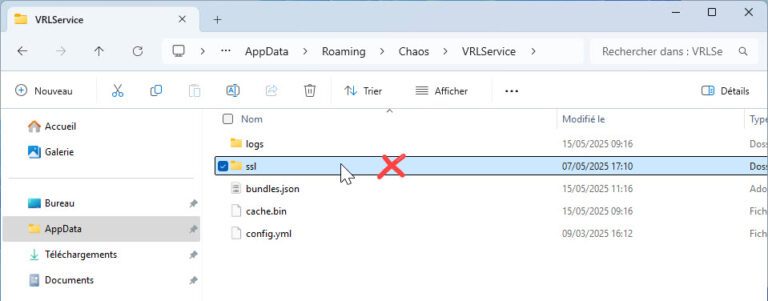
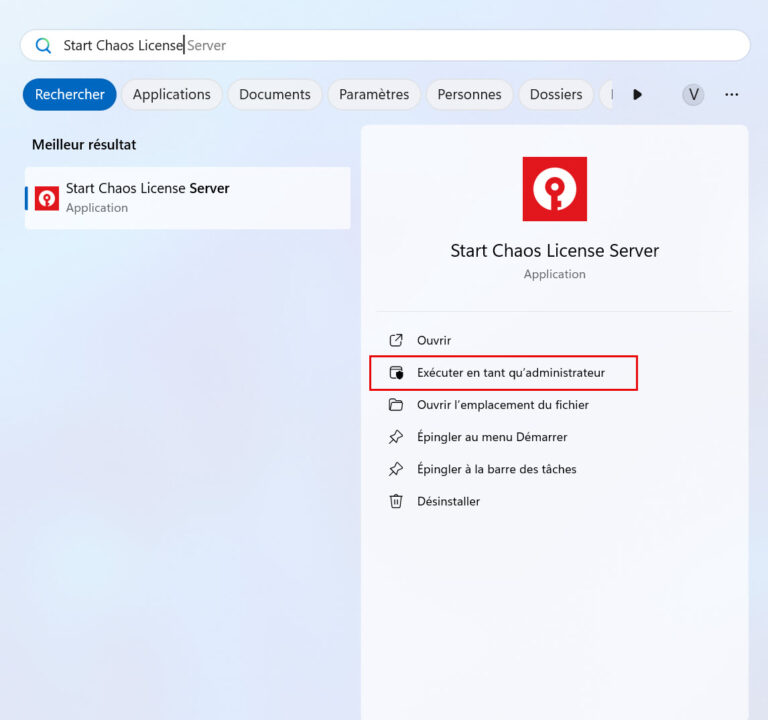
Il faut maintenant démarrer le serveur de licence Chaos :
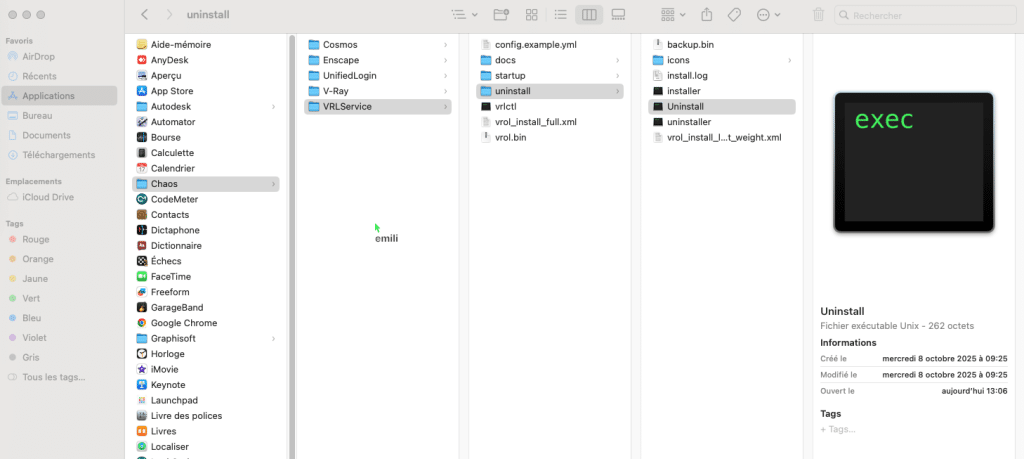
Lorsque la désinstallation du serveur de licences est terminée :
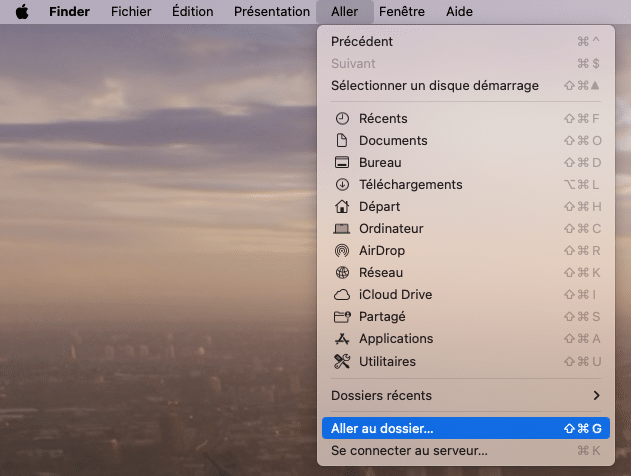
Une fenêtre apparaît :
Pour connaître l'utilisateur auquel vous êtes actuellement connecté sur votre Mac (celui que vous devez saisir ci-dessus), allez dans Préférences système -->Utilisateurs et groupes.
IMAGE
IMAGE
Lorsque l'installation est terminée :
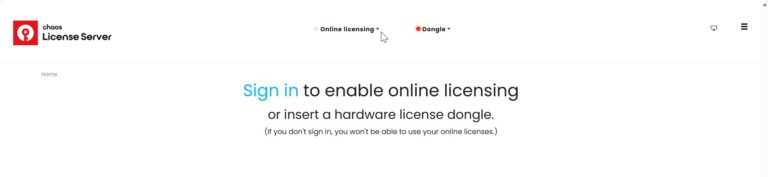
Une fois connecté, vous devriez voir vos licences listées sur la page du serveur de licences.
Il arrive que le navigateur Microsoft Edge rencontre des problèmes de compatibilité avec le système de connexion Chaos. Cela peut empêcher l'ouverture de la fenêtre d'activation.
Que faire pour résoudre ce problème ?
Nous vous recommandons de vous connecter à votre compte Chaos via Google Chrome, qui offre une meilleure compatibilité avec les services Chaos.
Définir Chrome comme navigateur par défaut.
Vous pouvez découvrir les fonctionnalités des différentes versions en consultant ce comparatif : Solo / Premium / Collection


