

Bienvenue sur notre page des Questions Fréquemment Posées (FAQ) !
Vous trouverez des réponses aux questions les plus courantes concernant l'utilisation de SketchUp.
Merci de votre visite et bonne navigation !
Versions prises en charge
Les versions suivantes de SketchUp sont prises en charge :
SketchUp 2026
SketchUp 2025
SketchUp 2024
SketchUp 2023 et toute version antérieure ne sont pas pris en charge.
Configuration logicielle requise
Connexion internet pour installer et autoriser votre abonnement. Certaines fonctionnalités de SketchUp requièrent également une connexion Internet.
SketchUp Pro nécessite .NET Framework version 4.5.2. Pour plus d'informations à propos de .NET Framework, consultez cet article sur le dépannage.
Configuration matérielle recommandée
Processeur 2 GHz ou supérieur
Carte graphique distincte du processeur, appelée carte graphique dédiée ou discrète. La plupart des cartes AMD ou NVIDIA de génération actuelle disponibles sur le marché sont considérées comme discrètes.
Au moins 8 Go de RAM
Au moins 6 Go d'espace disque disponible
GPU moderne avec au moins 8 Go de VRAM. Le moteur de rendu classique de SketchUp nécessite la prise en charge d’OpenGL 3.1. Les performances de SketchUp dépendent du pilote de carte graphique et de sa compatibilité avec OpenGL 3.1 ou version supérieure.
GPU moderne avec au moins 32 Go de VRAM pour l'interaction avec des modèles utilisant des matériaux avec des cartes de texture de rendu physique (PBR), l'occlusion ambiante et l'éclairage basé sur l'image (IBL).
Souris 3 boutons à molette de défilement
Configuration logicielle requise
Connexion internet pour installer et autoriser votre abonnement. Certaines fonctionnalités de SketchUp requièrent également une connexion Internet.
QuickTime 5.0 et un navigateur Internet pour accéder aux didacticiels en ligne
Safari.
Configuration matérielle recommandée
Processeur 2.1+ GHz ou Apple M1 de génération actuelle
Au moins 8 Go de RAM
Au moins 6 Go d'espace disque disponible
GPU moderne avec au moins 1 Go de mémoire. Le moteur de rendu classique de SketchUp nécessite la prise en charge d’OpenGL 3.1.
Souris 3 boutons à molette de défilement
Sketchup 2024 a introduit un nouveau moteur graphique puissant, ce qui implique quelques exigences supplémentaires :
Pour MacOS, vous devez utiliser la version 12.3.1 ou une version ultérieure. Nous recommandons la version 13 ou supérieure pour garantir des performances optimales.
Les GPU suivants ne sont pas pris en charge sous MacOS :
Intel HD Graphics 5000
Intel HD Graphics 6000
Intel Iris Graphics
Intel Iris Graphics 6100
Intel Iris Pro Graphics
Le GPU suivant n'est pas pris en charge sous Windows : Intel HD Graphics série 4x00
Pour MacOS, le nouveau moteur de rendu nécessite la prise en charge de Metal 2. Pour plus d’informations sur les versions de MacOS répondant à cette exigence, consultez la page d’assistance Metal d’Apple.
Pour Windows, le nouveau moteur de rendu nécessite la prise en charge de DirectX12, niveau de fonctionnalité 11.0. Pour plus d’informations, consultez l’outil de diagnostic Direct X.
Pour plus d’informations sur la façon de basculer entre le nouveau moteur graphique et la version classique, consultez la section Rendu graphique.
SketchUp 2026 : depuis la sortie de SketchUp 2026, nous assurons la prise en charge de MacOS 26.0 (Tahoe). SketchUp 2026 n'est pas compatible avec les appareils fonctionnant sous un système d'exploitation antérieur à MacOS 13.
SketchUp 2025 : depuis la sortie de SketchUp 2025, nous assurons la prise en charge de MacOS 15.0 (Sequoia). SketchUp 2025 n'est pas compatible avec les appareils fonctionnant sous un système d'exploitation antérieur à MacOS 12.
SketchUp 2024 : depuis la sortie de SketchUp 2024, nous assurons la prise en charge de MacOS 14.0 (Sonoma). SketchUp 2024 n'est pas compatible avec MacOS 11.6 ou une version antérieure.
SketchUp 2023 : Depuis la sortie de SketchUp 2023, nous n'assurons plus la prise en charge de MacOS 10.15 (Catalina). Nous assurons toutefois la prise en charge de MacOS 13.0 (Ventura).
Systèmes d'exploitation 32 bits : SketchUp est optimisé pour les systèmes d'exploitation 64 bits et les puces Apple, et ne prend plus en charge les systèmes Windows et MacOS de 32 bits. Les processeurs ARM64 sont capables d'émuler les systèmes d'exploitation 64 bits sur Windows 11 dans une machine virtuelle, mais ne sont pas pris en charge.
Prise en charge de MacOS : les versions actuelles de SketchUp ne prennent plus en charge MacOS 10.15 (Catalina) ni aucune version antérieure.
Windows 7, Windows 8, Windows Vista, Windows 10 : ces versions de Windows ne sont plus prises en charge et SketchUp ne teste plus les fonctionnalités ou les bugs de ces anciennes versions. Le logiciel fonctionnera correctement, mais des problèmes liés aux fonctionnalités non testées pourront survenir.
Linux : Il n'existe pas de version Linux de SketchUp pour le moment. Cependant, sachez que certains utilisateurs ont pu exécuter SketchUp sur Linux en utilisant Wine.
Parallels/VMWare : Les environnements VMWare et Parallels ne sont pas compatibles.
Connexions de bureau à distance : en raison de restrictions matérielles applicables aux environnements partagés, nous ne pouvons garantir le fonctionnement optimal de SketchUp. SketchUp n'est pour le moment pas pris en charge par les services de connexion de bureau à distance et ce, quelle que soit la plateforme.
Cartes graphiques externes (eGPU) : SketchUp n’a pas été testé et n’est pas pris en charge sur les systèmes équipés d’eGPU. Bien que cette configuration puisse fonctionner pour certains utilisateurs, nous ne fournirons pas de support pour SketchUp sur un système de ce type.
Environnements virtuels : pour les abonnés utilisant les versions prises en charge de SketchUp, l’utilisation de SketchUp dans des environnements virtuels est autorisée pour des produits spécifiques par exception aux Conditions générales des produits de Trimble. En savoir plus sur l'utilisation de SketchUp dans les environnements virtuels.
Souris 3D : vous pouvez utiliser les contrôleurs de mouvement 3D de 3Dconnexion, filiale de Logitech, pour créer des modèles dans SketchUp. Le site Web de 3Dconnexion contient davantage d'informations sur ces contrôleurs.
Prise en charge de la haute résolution DPI : SketchUp est compatible avec DPI et est en mesure d'ajuster la taille des icônes et des éléments de dessin afin de les dimensionner correctement sur les écrans haute résolution. Les icônes sont dimensionnées au lancement de SketchUp. Si vous réglez votre DPI ou mise à l'échelle (Microsoft Windows, jusqu'à 150 % seulement), vous devrez redémarrer SketchUp afin que les icônes et les dessins soient correctement dimensionnés.
Le délai de livraison est de 12 à 24h ouvrées, les commandes sont traitées du lundi 9h00 au vendredi 17h00.
Vous ne recevrez pas de codes d'accès mais un e-mail en anglais de Trimble provenant de :
Il faudra cliquer sur "Gérez votre compte" ou "Manage your account" afin de créer votre compte et activer la licence, vous pourrez ensuite accéder au téléchargement.
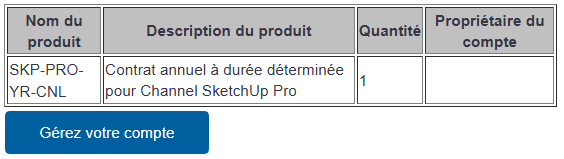
Lors du lancement de SketchUp, il faut cliquer sur Connexion. (Ajouter une licence classique étant réservé aux licences Lab Education)
L'activation de la licence se fera avec votre e-mail et mot de passe.
Si vous avez déjà téléchargé une version d'essai, vous ne recevrez peut-être pas le mail de Trimble. Votre licence va s'activer automatiquement.
Lors du lancement de SketchUp, il faudra simplement vous déconnecter puis vous reconnecter afin de basculer de la version d'essai à la version définitive.

Vous retrouver toutes les explications dans la vidéo ci-dessous :


Si vous souhaitez accéder à votre compte, vous pouvez le faire en cliquant : ICI
Vous aurez ensuite accès à Mes Produits, Membres ou Paramètres du plan :

Si vous avez bien cliqué sur le lien envoyé par Trimble et qu'une fois connecté vous ne voyez pas de licence dans Mes produits.

2. Cliquez sur Membres pour vérifier que le produit est bien attribué à votre e-mail.


Si ce n'est pas le cas, cliquez sur les trois petits à droite pour modifier l'accès au produit

Puis cocher la case SketchUp et enregistrer.

Si vous avez déjà un compte avec un abonnement actif et que vous souhaitez installer le logiciel sur un autre poste (pour un usage non simultané), vous pouvez télécharger le logiciel sur cette page : www.sketchup.com/

Il ne peut y avoir que deux activations maximum avec une seule utilisation simultanée.
Si vous avez dépassé le nombre d'activations autorisées, il faut aller sur votre compte en cliquant : ICI
Accédez à la section « Mes produits » et cliquez sur « Voir les applications incluses ».
Dans l'encart dédié à SketchUp Pro, vous devriez voir un bouton « Gérer les appareils » ou « Manage devices »


Si vous avez acheté plusieurs licences SketchUp Pro, vous devez attribuer les licences aux utilisateurs.
Dans l'onglet Membres de votre compte Trimble :

Vous pouvez également modifier l'accès aux produits ou supprimer des utilisateurs :

L'administrateur ne pourra pas effectuer de modifications sur le contact du propriétaire du compte.
Lien de téléchargement : sketchup.com/download/all
Lors du lancement du logiciel, vous devez cliquer sur Ajouter une licence classique.
L'activation des licences SketchUp Pro Lab nécessitent :
Étapes pour ouvrir le port 5053 (ou un autre) sur un ordinateur Windows :
Vous pouvez découvrir les fonctionnalités des différentes versions en consultant ce comparatif : Go / Pro / Scan / Advanced / Studio
Les outils d'IA de SketchUp peuvent vous aider à améliorer vos flux de travail et vos conceptions. Lorsque vous utilisez ces outils pour générer des résultats, vous consommez des crédits SketchUp AI. Ces crédits représentent le coût de la puissance de calcul utilisée par chaque outil.
Chaque niveau d'abonnement à SketchUp comprend un nombre défini de crédits que vous pouvez utiliser chaque mois :
Free : aucun crédit n'est inclus dans l'abonnement gratuit.
Go : 100 crédits par mois
Pro, Pro Scan, Pro Advanced Workflows et Pro Civil Contractor : 150 crédits par mois
Studio : 200crédits par mois
Studio pour l'enseignement supérieur : 200 crédits par mois
Si vous avez besoin de plus de crédits que ce que prévoit votre abonnement, vous pouvez ajouter un abonnement à SketchUp AI qui vous donne accès à 1 500 crédits supplémentaires pour ce mois. Un seul abonnement SketchUp AI peut être souscrit par compte. Pour plus d'informations, consultez la rubrique Abonnement à SketchUp AI.
Lorsque vous utilisez les outils d'IA de SketchUp, vous pouvez voir le nombre de crédits disponibles dans la section Credits (Crédits) de l'interface. Le coût d'utilisation de chaque outil apparaît à côté de la commande Generate (Générer).

Les crédits d'IA peuvent être utilisés sur toutes les plateformes SketchUp. Ainsi, vous consommez les mêmes crédits et le nombre de crédits disponibles est le même, que vous utilisiez les fonctions d'IA sur ordinateur de bureau, sur iPad ou sur le Web. Une fois par mois, à la date de renouvellement de votre abonnement, le solde est réinitialisé au nombre de crédits attribués selon votre abonnement. Les crédits non utilisés ne sont pas reportés au mois suivant.
Générer une image avec AI Render coûte 10 crédits.
Cela signifie que chaque fois que vous générez une image à l'aide d'une consigne textuelle ou de l'un des outils d'AI Render tels que Sketch (Croquis), Paint (Colorier) ou Erase (Effacer), 10 crédits sont déduits de votre total. Les crédits ne sont déduits que lorsque les images produites sont ajoutées à votre galerie. Si, pour une raison quelconque, la génération est interrompue, les crédits ne sont pas déduits.
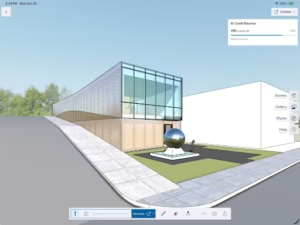
Vous pouvez vérifier le total de vos crédits d'IA à tout moment en cliquant sur Credits (Crédits) en haut à droite de l'interface AI Render.
AI Assistant propose deux fonctions d'intelligence artificielle : l'aide et la fonction Générer un objet. L'aide ne nécessite pas de crédits ; elle est gratuite pour tous les abonnés de SketchUp, tandis que Générer un objet coûte 30 crédits.
Chaque fois que vous générez un objet à partir d'une image avec la fonction Générer un objet, 30 crédits sont déduits de votre total. Les crédits ne sont déduits que lorsqu'un objet est généré et qu'il est disponible dans la galerie incluse dans AI Assistant (Gallery). Si, pour une raison quelconque, la génération est interrompue, les crédits ne sont pas déduits.
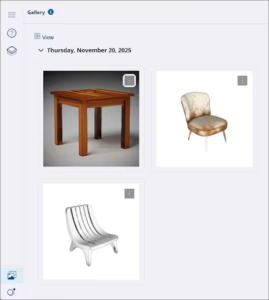
Vous pouvez vérifier le total de vos crédits d'IA à tout moment en cliquant sur Credits (Crédits) en haut à gauche de l'interface AI Assistant.


